KI-Bildbearbeitungsprogramm - Ablauf vom Foto bis zum fertigen Bild
Mit einem festen Ablauf im KI-Bildbearbeitungsprogramm werden Ihre Fotos schneller fertig und das Ergebnis bleibt nachvollziehbar.Das KI-Fotoprogramm führt Sie von der Auswahl des Fotos bis zum Speichern durch wenige Stationen. Die Gruppen links in der Oberfläche entsprechen dabei ungefähr der Reihenfolge, in der Sie arbeiten. Dieser Artikel beschreibt den Ablauf am Beispiel eines Bergsee-Fotos und zeigt, an welcher Stelle Sie welche Funktion nutzen.
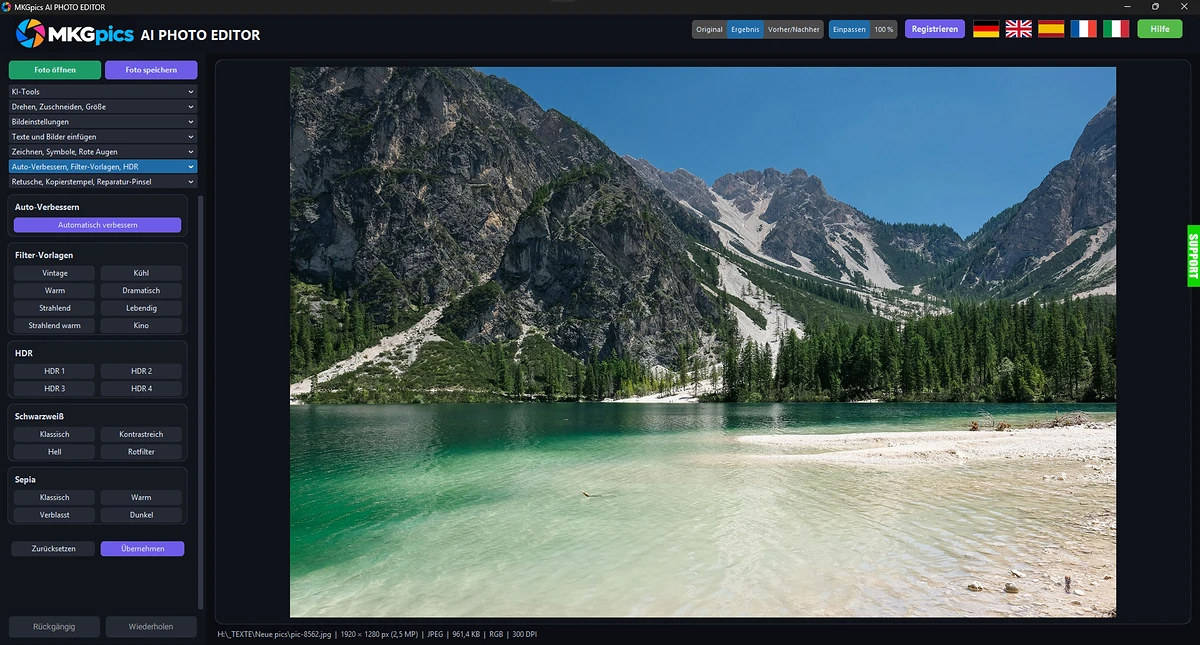
Bild zeigt: Die Gruppe Auto-Verbessern, Filter-Vorlagen und HDR mit einem Foto von einem Bergsee
Foto öffnen im KI-Bildbearbeitungsprogramm
Der Ablauf beginnt mit der grünen Schaltfläche „Foto öffnen“. Wählen Sie die Datei auf Ihrem Rechner aus, das Foto erscheint dann in der großen Vorschau. Die Statuszeile am unteren Rand nennt Pfad, Größe, Format, Dateigröße und Auflösung. Das Beispielfoto hat 1920 × 1280 Pixel, das sind rund 2,5 Megapixel, als JPEG mit 300 DPI. Schon die Angaben zeigen, ob die Datei für Ihr Ziel groß genug ist. Danach stellen Sie die Ansicht ein. Mit „Einpassen“ passt sich das Bild an die Fläche an, die Anzeige „100 %“ zeigt es in voller Größe. Oben schalten Sie zwischen Original, Ergebnis und Vorher/Nachher um. Stellen Sie die Ansicht früh ein, denn so beurteilen Sie jeden folgenden Schritt auf Anhieb.Aufgaben festlegen im KI-Bildbearbeitungsprogramm
Bevor Sie Regler bewegen, überlegen Sie kurz, was am Foto verbessert werden soll. Ist der Ausschnitt schief, der Himmel zu blass oder stört ein Gegenstand im Bild? Mit dieser kleinen Liste im Kopf vermeiden Sie unnötige Schritte, die später wieder zurückgenommen werden müssen, und arbeiten in sinnvoller Reihenfolge: zuerst Ausschnitt und Größe, dann Licht und Farbe, danach KI-Tools und Look.Drehen und Zuschneiden im KI-Bildbearbeitungsprogramm
Die Gruppe „Drehen, Zuschneiden, Größe“ steht im Ablauf früh, weil sich alle späteren Korrekturen auf den endgültigen Ausschnitt beziehen. Richten Sie den Horizont am See gerade aus und schneiden Sie störende Ränder weg. Die Größe ändern Sie am besten erst, wenn alles andere erledigt ist, damit keine Details verloren gehen.Auto-Verbessern und Filter-Vorlagen im KI-Bildbearbeitungsprogramm
Die Gruppe im Screenshot bildet den nächsten Schritt. „Automatisch verbessern“ liefert mit einem Klick eine Basis für Helligkeit und Farbe. Danach können Sie eine Filter-Vorlage wie Vintage, Kühl, Warm, Dramatisch, Strahlend, Lebendig oder Kino ausprobieren. Auch HDR in vier Stufen, Schwarzweiß mit Klassisch, Kontrastreich, Hell und Rotfilter sowie Sepia gehören dazu. Mit „Zurücksetzen“ verwerfen Sie die Einstellungen der Gruppe, mit „Übernehmen“ bestätigen Sie den Schritt. Wenn die Automatik nicht genügt, helfen die Bildeinstellungen. Der Ablauf bleibt dabei derselbe, Sie wechseln nur die Gruppe. Dort passen Sie Licht und Farbe mit Reglern an. Beim Bergsee-Foto lassen sich so das Blau des Himmels und das Grün des Wassers gezielt anheben, ohne dass das Bild künstlich wirkt.KI-Tools einsetzen im KI-Bildbearbeitungsprogramm
Die Gruppe „KI-Tools“ übernimmt aufwendige Aufgaben wie Hintergrund entfernen, Objekte entfernen, Rauschen mindern, Schärfen, Hochskalieren, Kolorieren oder Himmel ersetzen. Wählen Sie nur die Werkzeuge, die Ihr Foto wirklich braucht. Die Berechnung läuft mit Python-KI-Bibliotheken auf Ihrem Rechner, ohne KI-Kosten und ohne laufende KI-Kosten.Weitere Funktionen im KI-Bildbearbeitungsprogramm nutzen
Zusätzlich zu den vielen KI-Tools stehen weitere Funktionen bereit. Mit der Retusche, dem Kopierstempel und dem Reparatur-Pinsel beseitigen Sie kleine Flecken, zum Beispiel einen Ast im Wasser. Zeichnen, Symbole und Rote Augen sowie Text und Bild runden den Ablauf ab, wenn das Foto gestaltet werden soll.Ergebnis prüfen im KI-Bildbearbeitungsprogramm
Bevor Sie speichern, kontrollieren Sie das Ergebnis in Ruhe. Vergleichen Sie es mit dem Original und fragen Sie sich, ob die Änderungen zu Ihrem Ziel passen. Schalten Sie auf Vorher/Nachher und vergrößern Sie die Ansicht auf 100 %. Achten Sie auf Kanten, Farbverläufe und Übergänge im Himmel, auf Spiegelungen im Wasser und auf die Waldkante am Ufer. Mit „Rückgängig“ und „Wiederholen“ gehen Sie Schritte zurück oder vor, bis das Bild stimmt.Foto speichern im KI-Bildbearbeitungsprogramm
Zum Abschluss klicken Sie auf „Foto speichern“. Sie wählen unter anderem PNG, JPG oder WebP und bei JPG und WebP die Qualität. Das Original wird nie überschrieben, das Ergebnis liegt als neue Datei vor. Die EXIF-Daten, etwa das Aufnahmedatum, können Sie optional behalten. Vergeben Sie einen sprechenden Dateinamen, dann finden Sie das Ergebnis später schneller wieder. Wollen Sie das Foto noch einmal anders bearbeiten, öffnen Sie einfach das Original erneut und beginnen den Ablauf von vorn. Auf diese Weise bleibt jede Fassung erhalten, und Sie können mehrere Varianten desselben Motivs vergleichen.Kurzfassung vom Ablauf im KI-Bildbearbeitungsprogramm
- Foto öffnen und Angaben in der Statuszeile ansehen
- Ansicht einstellen und Aufgaben festlegen
- Drehen, Zuschneiden und Größe prüfen
- Automatisch verbessern, Filter-Vorlage oder HDR wählen
- Licht und Farbe mit Reglern anpassen
- KI-Tools und weitere Funktionen einsetzen
- Ergebnis mit Vorher/Nachher kontrollieren
- Foto speichern
Fragen zum Ablauf im KI-Bildbearbeitungsprogramm
In welcher Reihenfolge arbeite ich im KI-Bildbearbeitungsprogramm?
Öffnen Sie das Foto, schneiden Sie zu, korrigieren Sie Licht und Farbe, setzen Sie KI-Tools oder Filter ein, prüfen Sie mit Vorher/Nachher und speichern Sie zuletzt als neue Datei.
Kann ich Schritte im KI-Bildbearbeitungsprogramm rückgängig machen?
Ja, mit „Rückgängig“ und „Wiederholen“ gehen Sie Schritte zurück oder vor. In den Gruppen setzt „Zurücksetzen“ die Einstellungen zurück. Das Originalfoto bleibt unverändert, weil Sie immer als neue Datei speichern.
Wie speichere ich Fotos im KI-Bildbearbeitungsprogramm?
Klicken Sie auf „Foto speichern“ und wählen Sie ein Format wie PNG, JPG oder WebP. Bei JPG und WebP stellen Sie die Qualität ein, die EXIF-Daten lassen sich optional behalten.